Ako otvoriť súbor EPUB a na čo slúži
Návod je z roku 2022. V novších verziách programov a služieb môže postup vyzerať inak. Ak sa vám niečo nezhoduje, dajte nám vedieť.
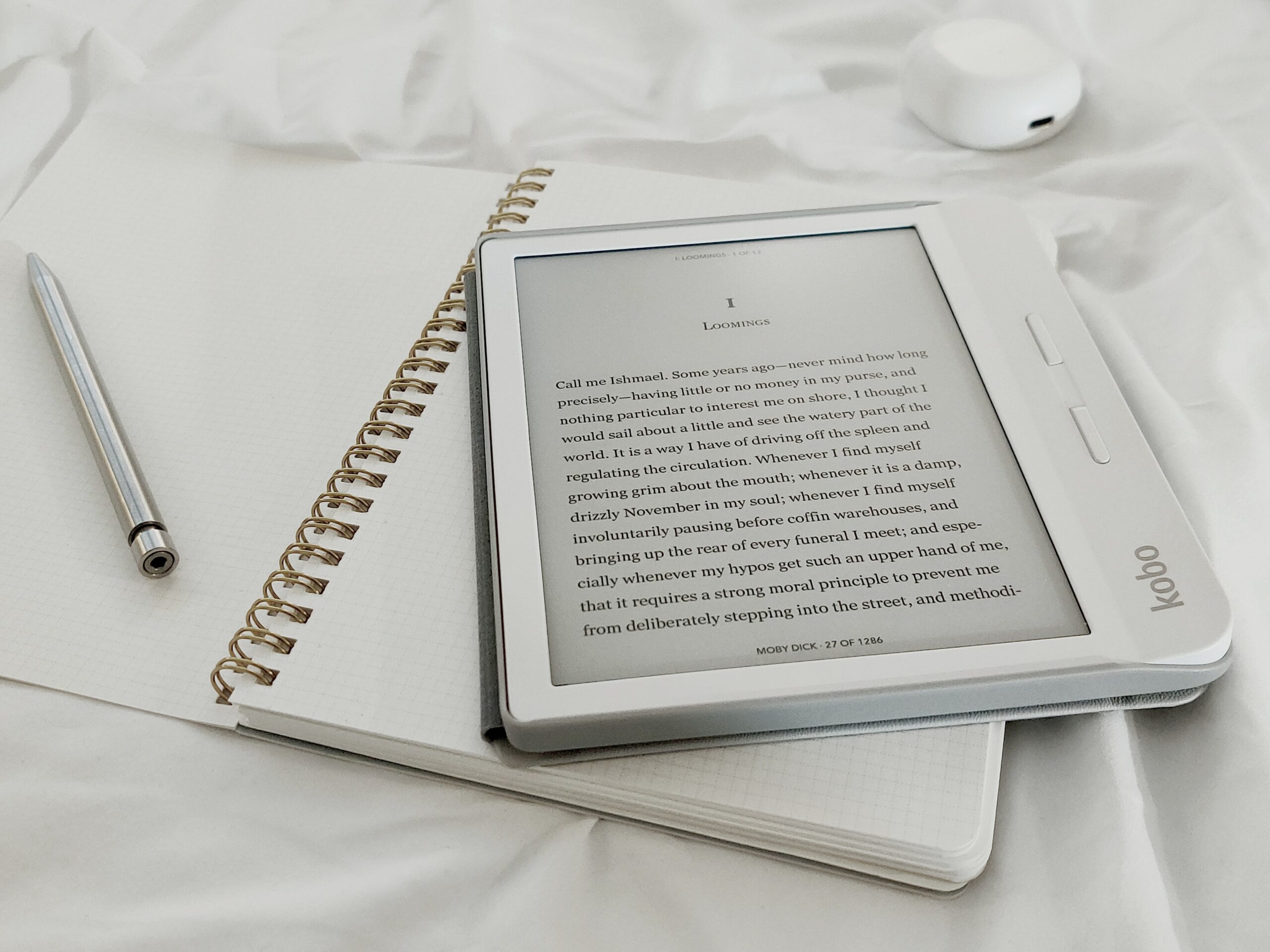
Súbory EPUB nájdete u väčšiny veľkých predajcov kníh. Existujú však aj výnimky ako je napr. Amazon, ktorý ich nepodporuje, alebo majú vlastný formát. Súbory EPUB sú tiež užitočné, ak ich chcete premeniť na audioknihy pomocou aplikácií na prevod textu na hovorenú reč.
V tomto článku vám ukážeme, ako otvoriť súbory EPUB na vašom zariadení, aby ste si mohli vychutnať svoje digitálne knihy bez akýchkoľvek problémov.
Čo je to epub
EPUB súbor (skratka pre elektronickú publikáciu) je otvorený formát pre e-knihy. Je to široko používaný formát súborov pre e-knihy na celom svete a na rozdiel od súborov .azw od Amazonu Kindle sa naň nevzťahujú obmedzenia digitálnych práv (DRM).
Súbory EPUB môžete stiahnuť a čítať na vašom smartfóne, tablete, čítačke, alebo počítači. Tento voľne dostupný štandard e-kníh, podporuje viac čítačiek ako akýkoľvek iný formát.
EPUB 3.2 jej posledná známa verzia. Podporuje najnovšiu verziu HTML, CSS a SVG a má v sebe stavanú podporu pre interaktivitu, zvuk alebo aj video.
Ako otvoriť epub súbor
Niektoré zariadenia podporujú súbory EPUB natívne, zatiaľ čo pre iné existuje množstvo alternatívneho softvéru.
Calibre pre Windows a Mac OS
Softvér Calibre je jednou s najlepších možností, na otvorenie formátu EPUB vo Windows alebo Mac OS. Okrem formátu EPUB podporuje aj množstvo ďalších formátov a preto sa radí medzi to najlepšie. Ako bonus je navyše úplne zdarma, preto si myslím, že nie je dôvod uvažovať nad niečím iným.
Okrem toho program Calibre podporuje inštaláciu rôznych doplnkov a vylepšení. Takže ak niečo v jeho základnej verzii chýba, nájdete to v doplnkoch na stránke plugins.calibre-ebook.com/
Postup na otvorenie epub súborov pomocou programu calibre
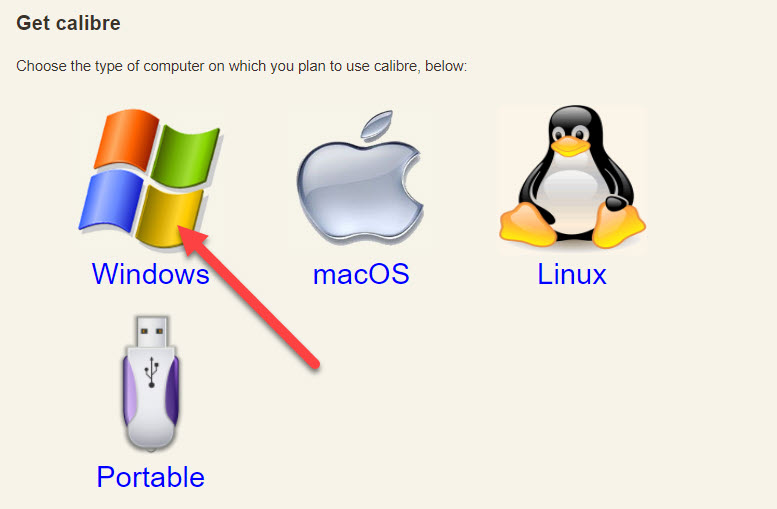
Začneme tým, že stiahneme program calibre na oficiálnej stránke calibre-ebook.com/download
Na výber máte niekoľko verzií podľa operačného systému, ktorý práve používate. Tento návod je zameraný na operačný systém Windows. Preto stiahnem verziu pre Windows. Na výber je aj verzia Portable, ktorú nie je nutné inštalovať.
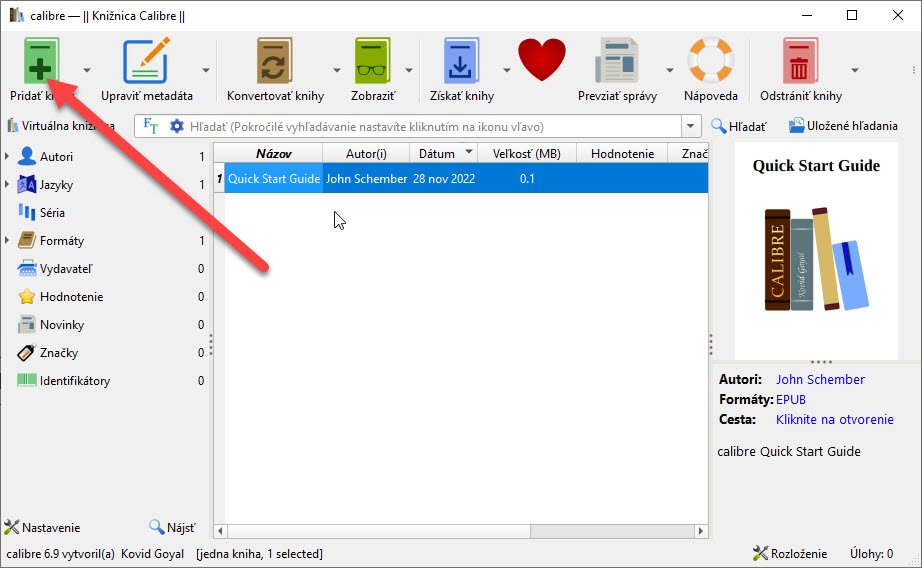
Po inštalácii programu calibre ho otvoríme a klikneme na tlačidlo Pridať knihy.
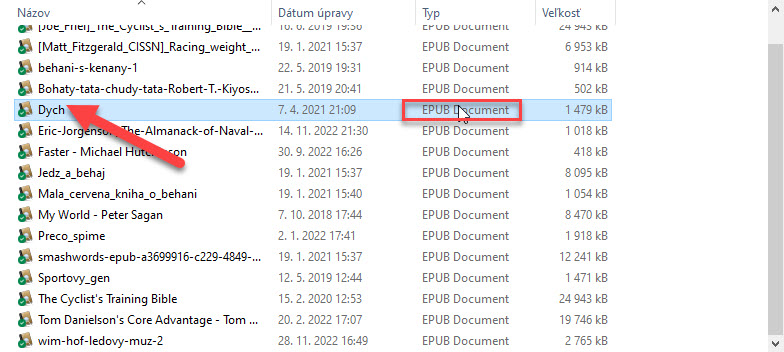
Teraz sa nám otvorí okno, v ktorom vyberieme e-knižku vo formáte epub. Môžete vybrať aj viacero kníh naraz.
Po pridaní, sa nám kniha okamžite zobrazila v programe Calibre.

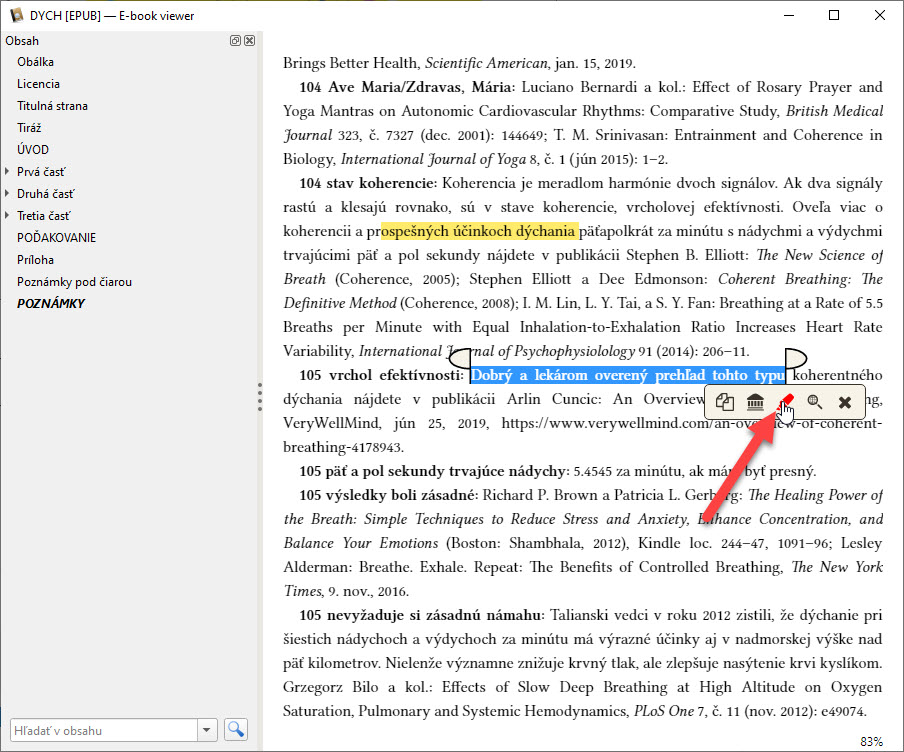
Dvojklikom následne knihu otvoríte a môžete sa vrhnúť do čítania.
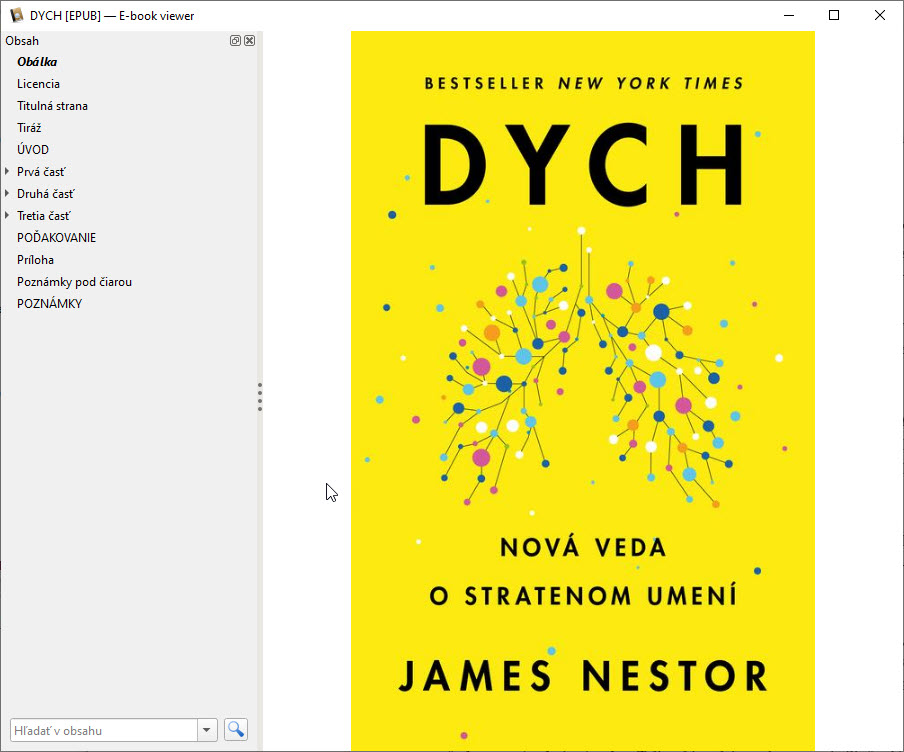
Program obsahuje plno ďalších zaujímavých funkcií ako napríklad:
- zvýrazňovanie textu,
- pridávanie poznámok,
- čítanie textu,
- zmena veľkosti textu
- atď.

Pomohol vám návod? Pošlite ho ďalej.
Komentáre a otázky
Pomohol vám návod, alebo sa niečo nezhoduje? Napíšte. Komentáre sú verejné – nepíšte doň e-mail, telefón ani heslá.
Načítavam komentáre…