Ako vytvoriť zaheslovaný archív súborov s fotkami
Návod je z roku 2022. V novších verziách programov a služieb môže postup vyzerať inak. Ak sa vám niečo nezhoduje, dajte nám vedieť.
Potrebujete niekomu poslať fotografie, no nechcete aby k nim získal prístup niekto iný? V taktom prípade odporúčam vytvoriť archív, ktorý si jednoducho zaheslujete. Na prístup budete potom vy a každá iná osoba, potrebovať heslo, ináč nebude možné archív so súbormi, alebo fotkami, prečítať.
Celý archív bude navyše zašifrovaný. Čiže akákoľvek snaha na jeho prečítanie, prípadne otvorenie, bude o to komplikovanejšia. Základom bude zvoliť správne heslo, ktoré nebude úplne ľahké prelomiť.
Vytvorenie zaheslovaného archívu
Na vytvorenie zašifrovaného a zaheslovaného archívu použijeme program 7-zip, ktorý stiahnete na oficiálnej stránke www.7-zip.org. Ak neviete či váš systém podporuje 64 bitovú verziu, stiahnite 32 bitovú. Systém vám to pri inštalácii oznámi, nemusíte sa teda báť, že by ste niečo pokazili.
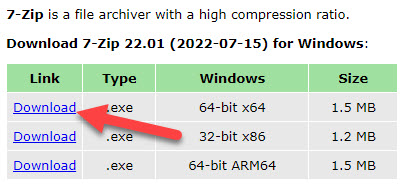
Po nainštalovaní programu, teraz vyberieme priečinok so súbormi (napr. fotografie), ktorý chceme ochrániť heslom a šifrovaním.
Kliknite na tento priečinok pravým tlačidlom myši a z kontextovej ponuky vyberte možnosť 7-Zip a ďalej kliknite na Pridať do archívu.
Kliknite pravým tlačidlom na priečinok -> 7-Zip -> Pridať do archívu
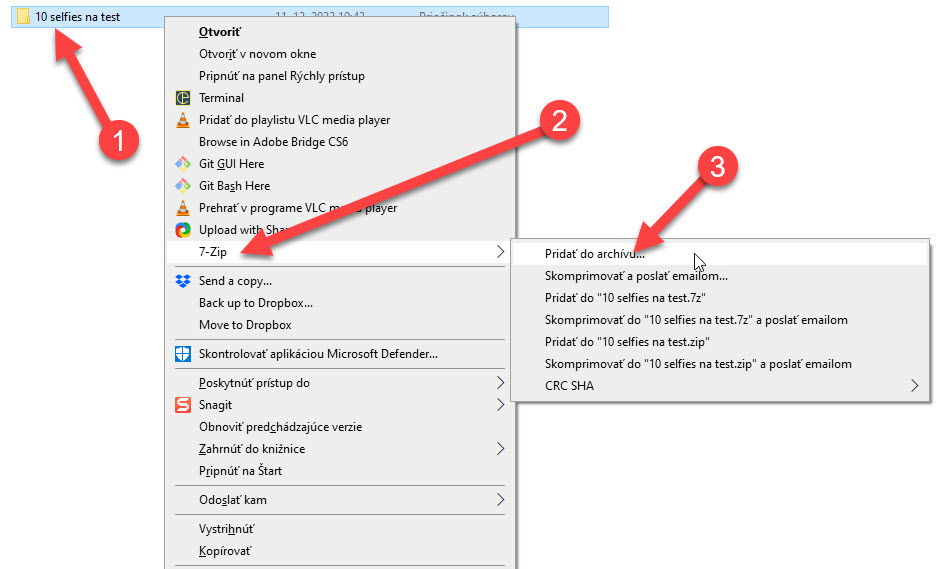 7-Zip -> Pridať do archívu" width="936" height="569" loading="lazy">
Následne sa vám otvorí okno Pridať do archívu. V tomto okne nájdite sekciu Šifrovanie. Následne zadajte heslo a označte možnosť zašifrovať mená súborov. Potom kliknite na tlačidlo OK.
Na výber máte aj iný formát archívu ako napríklad Zip. V tomto návode však budeme používať formát 7z.
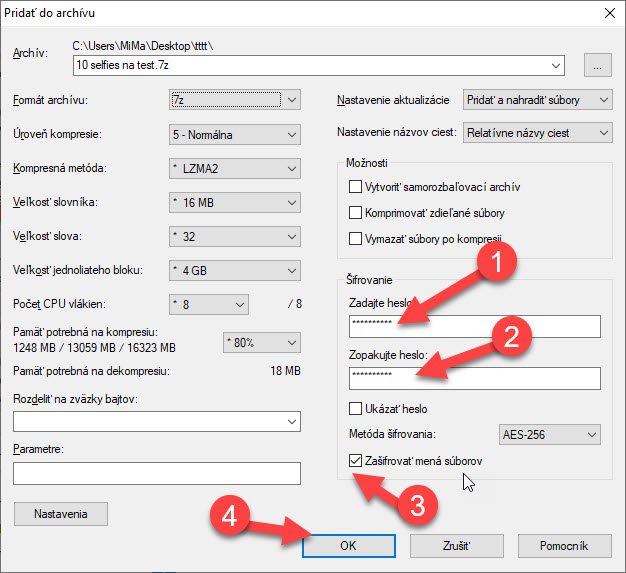
Teraz ste úspešne vytvorili zaheslovaný a zašifrovaný archív súborov. Nevýhodou je, že aj na jeho otvorenie potrebujete mať nainštalovaný program 7-Zip.
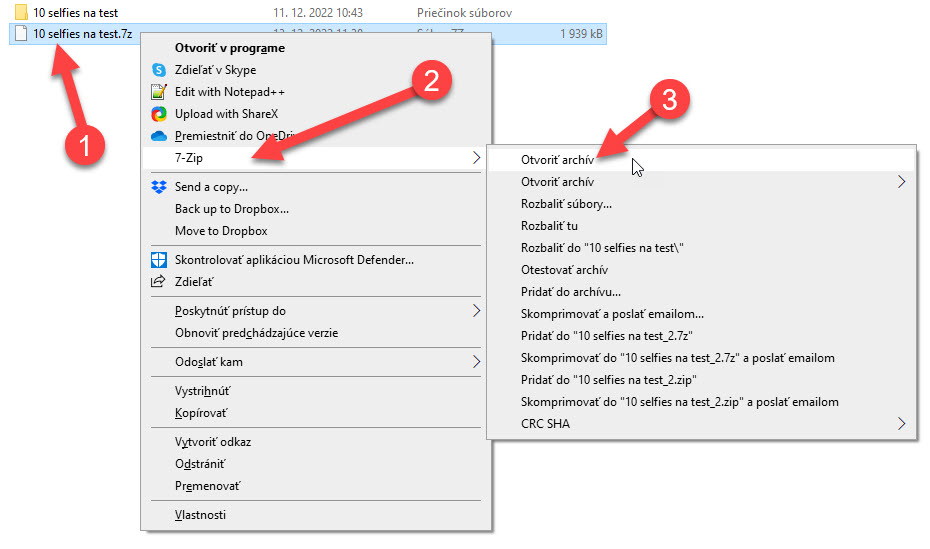
Otvoríte ho jednoducho kliknutím pravým tlačidlom myši. Z kontextovej ponuky ďalej vyberieme 7-Zip a Otvoriť archív.
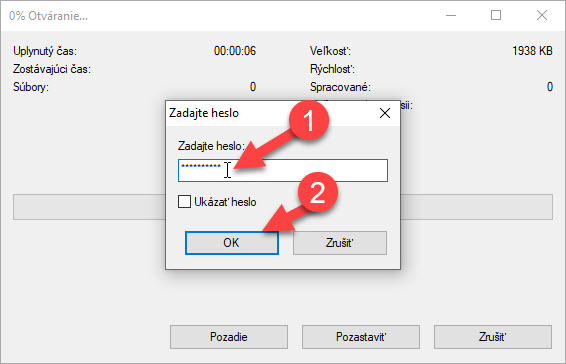
Program si následne od nás vypýta heslo na otvorenie, ktoré sme zadávali pri vytváraní archívu.
Pomohol vám návod? Pošlite ho ďalej.
Komentáre a otázky
Pomohol vám návod, alebo sa niečo nezhoduje? Napíšte. Komentáre sú verejné – nepíšte doň e-mail, telefón ani heslá.
Načítavam komentáre…