Ako zálohovať súbory v počítači pred prechodom na Windows 11
- Obťažnosť
- ľahké
- Trvanie
- 15 minút až niekoľko hodín (podľa množstva súborov)
- Budete potrebovať
- externý disk alebo USB kľúč s dostatkom voľného miesta, alebo konto Microsoft (OneDrive)
V tomto článku
Pred prechodom na Windows 11, preinštalovaním systému alebo výmenou počítača si zálohujte všetko, o čo nechcete prísť. Prechod z Windows 10 na Windows 11 súbory nemaže, no záloha vás ochráni, ak sa niečo pokazí.
Čo zálohovať
- priečinky Dokumenty, Obrázky, Videá, Hudba, Pracovná plocha a Stiahnuté súbory,
- súbory, ktoré máte uložené inde (napríklad priamo na disku D alebo vo vlastných priečinkoch),
- záložky a heslá z prehliadača – najjednoduchšie je zapnúť v prehliadači synchronizáciu s kontom,
- licenčné kódy platených programov a prihlasovacie údaje.
Programy sa zálohovať nedajú – po čistej inštalácii alebo v novom počítači ich nainštalujete znova.
Spôsob 1: Externý disk alebo USB kľúč
Najjednoduchšia a najistejšia záloha. Súbory máte u seba a nepotrebujete internet.
- Pripojte externý disk alebo USB kľúč k počítaču.
- Na paneli úloh otvorte Prieskumník.
- Vľavo vyberte Tento počítač.
- Označte priečinky, ktoré chcete zálohovať. Viac priečinkov označíte, keď pri klikaní držíte kláves Ctrl.
- Na označené priečinky kliknite pravým tlačidlom, vyberte Odoslať kam a potom názov externého disku. Vo Windows 11 najprv vyberte Zobraziť ďalšie možnosti.
- Počkajte, kým sa kopírovanie dokončí.
- Otvorte externý disk a skontrolujte, že na ňom súbory naozaj sú. Skúste niektorý otvoriť.
- Pred odpojením kliknite na disk pravým tlačidlom a vyberte Vysunúť.
Spôsob 2: OneDrive
OneDrive je úložisko od Microsoftu, ktoré je súčasťou Windows. Bezplatne ponúka 5 GB, čo stačí na dokumenty, na veľa fotiek a videí už nie. Viac miesta je platené.
- Kliknite na ikonu OneDrivu (obláčik) v pravej časti panela úloh a prihláste sa kontom Microsoft.
- V nastaveniach OneDrivu zapnite zálohovanie priečinkov Pracovná plocha, Dokumenty a Obrázky.
- Počkajte, kým sa súbory nahrajú. Pri ikone OneDrivu uvidíte, či je synchronizácia hotová.
Súbory z OneDrivu sa vám v novom systéme alebo počítači zobrazia po prihlásení tým istým kontom Microsoft.
Spôsob 3: Prenos do nového počítača (Windows Zálohovanie)
Ak ste si kúpili nový počítač s Windows 11, súbory a nastavenia sa dajú preniesť priamo zo starého počítača cez domácu sieť.
Podmienky:
- starý počítač má Windows 10 alebo 11, nový Windows 11 vo verzii 24H2 alebo novšej,
- oba počítače sú pripojené na tú istú sieť (Wi-Fi alebo kábel) a do zásuvky,
- v novom počítači sa pri prvom nastavení prihlásite kontom Microsoft.
Postup:
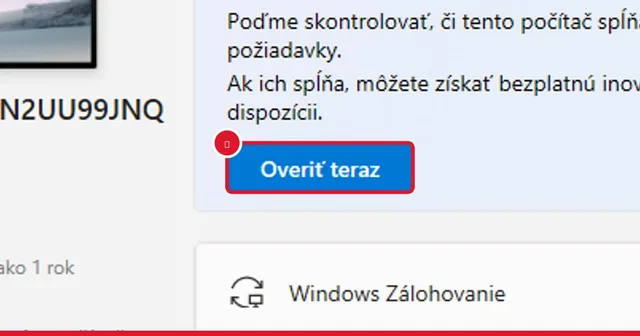
- Na starom počítači otvorte aplikáciu Windows Zálohovanie.
- Vyberte Prenos informácií do nového počítača.
- Na novom počítači sa počas prvého nastavenia prihláste kontom Microsoft a zadajte názov starého počítača.
- Na starom počítači zadajte jednorazový kód, ktorý sa zobrazí na novom počítači.
- Vyberte, čo chcete preniesť, a vyberte Spustiť prenos.
Prenesú sa súbory (dokumenty, fotky, videá) a nastavenia, napríklad tapeta. Neprenesú sa nainštalované programy, uložené heslá, súbory z OneDrivu ani disky šifrované BitLockerom.
Časté otázky
Stačí mi jedna záloha? Na prechod na Windows 11 áno. Dôležité súbory (rodinné fotky, dokumenty) sa však oplatí mať dlhodobo na dvoch miestach – napríklad na externom disku a v cloude.
Ako zálohujem záložky a heslá z prehliadača? V Chrome, Edgei aj Firefoxe sa prihláste do konta prehliadača a zapnite synchronizáciu. Po prihlásení v novom systéme sa záložky aj heslá obnovia. Záložky z Chromu sa dajú aj exportovať do súboru – pozrite si návod Ako zálohovať záložky v prehliadači Chrome.
Musím zálohovať aj programy? Nie, a ani sa to bežne nedá. Poznačte si, ktoré programy používate, a pripravte si ich licenčné kódy.
Ako dlho kopírovanie trvá? Závisí od množstva súborov a rýchlosti disku. Desiatky gigabajtov fotiek sa na externý disk kopírujú zvyčajne desiatky minút, cez starší USB kľúč aj hodiny.
Ako súbory po prechode vrátim späť? Pri prechode cez Windows Update ostanú na mieste a nič vracať netreba. Po čistej inštalácii pripojte externý disk, otvorte ho v Prieskumníkovi a súbory skopírujte späť do priečinkov Dokumenty, Obrázky a ďalších.
Pomohol vám návod? Pošlite ho ďalej.
Komentáre a otázky
Pomohol vám návod, alebo sa niečo nezhoduje? Napíšte. Komentáre sú verejné – nepíšte doň e-mail, telefón ani heslá.
Načítavam komentáre…