Ako nahrať zvuk z mikrofónu a počítača
Návod je z roku 2013. V novších verziách programov a služieb môže postup vyzerať inak. Ak sa vám niečo nezhoduje, dajte nám vedieť.
V tomto článku
Potrebujete nahrať zvuk z mikrofónu, alebo počítača a uložiť ho vo formáte mp3? Nahrávanie zvuku z mikrofónu počítači je jednoduchá záležitosť, ale čo ak chcete nahrať zvuk aj priamo z počítača? V takomto prípade je lepšie na mikrofón zabudnúť a použiť na nahratie zvukovú kartu. Výsledná kvalita nahrávky je potom o to kvalitnejšia.
Nahrávanie zvuku priamo z počítača zvukovej karty, môžete využiť napríklad pri nahrávaní skladieb zo spotify, alebo pesničiek z youtube. Možnosti sú skrátka neobmedzené. Týmto spôsobom jednoducho viete nahrať každý prehrávaný zvuk v počítači.
Ako na to vám poradím v nasledovnom článku, tak neváhajte a čítajte ďalej.
Čo budeme potrebovať na nahratie zvuku?
- Program Audacity
- Mikrofón, pokiaľ chcem nahrať svoj hlas
Nahrávanie zvuku z mikrofónu
1.) Stiahneme a nainštalujeme program Audacity zo stránky www.audacityteam.org. Tento program je dostupný zdarma. Stiahneme verziu pre windows.
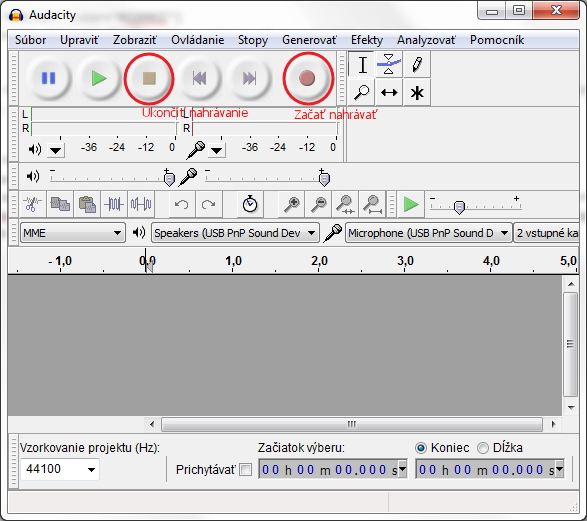
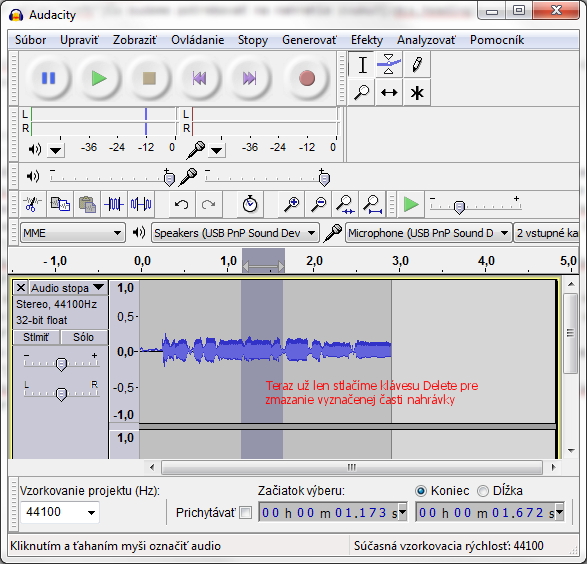
2.) Teraz program spustíme. Pre nahrávanie klikneme na ikonku “s červenou guličkou” pod hlavným menu.
Pre ukončenie nahrávania klikneme na ikonku so šedým štvorcom.
Na prehranie zvukovej stopy klikneme na zelený štvorec. Viac na názornom obrázku.
3.) Všimneme si, že sa nám nahrala nejaká zvuková stopa. Ak chceme v nahrávaní pokračovať, stlačíme na klávesnici tlačidlo “Shift” a súčasne klikneme na ikonku nahrávania. Ak by sme klávesu “Shift” nestlačili, nahrávka by sa nahrala na už nahratú zvukovú stopu. To znamená, že by sa obe zvukové stopy spojili.
4.) Zvuková stopa sa dá v rôznych častiach meniť (napríklad zmazať, stlmiť zvuk, atď…). Ak chcete zmazať časť zvukovej stopy, vyznačíme ju podržaním myši a stlačíme klávesu “Delete“. Ak chcete stlmiť zvuk vyznačenej stopy,
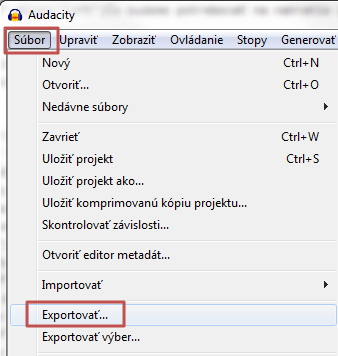
5.) Pre uloženie nahrávky vo formáte MP3 klikneme v hlavnom menu na Súbor a tu na Exportovať.
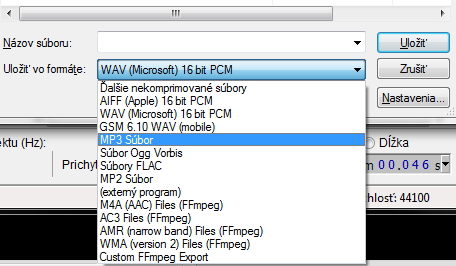
6.) Teraz klikneme na možnosť Uložiť vo formáte, kde vyberieme MP3 súbor. Zadáme názov súboru a klikneme na tlačidlo “Uložiť“. Otvorilo sa nám okno “Upraviť metadáta“, ak chcete, môžete údaje vyplniť. Potvrdíme tlačidlom OK.
8.) Teraz nám ostáva už len celé ukladanie potvrdiť = klikneme na tlačidlo “Ok” a to je všetko.
Nahrávanie zvuku z počítača
Ak chcete nahrať zvuk zo zvukovej karty, ktorý sa práve prehráva vo windows, postupujte podľa tohto návodu.
1.) Klikneme pravým tlačidlom myši na ikonku reproduktoru vedľa hodín vpravo dole. V zozname klikneme na “Nahrávacie zariadenia“.
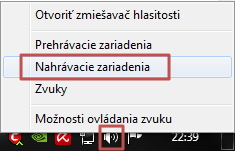
2.) V okne zvuk klikneme do bieleho priestoru pravým tlačidlom myši a zaškrtneme možnosť Zobraziť vypnuté zariadenia.
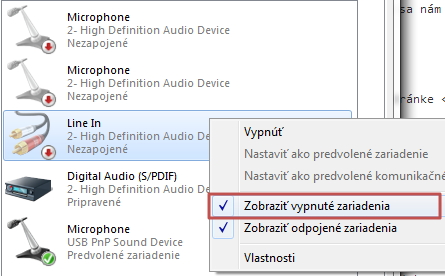
3.) Vyberieme možnosť Line in, prípadne What you hear, alebo Směšovač stereo, stereo mix a klikneme na tlačidlo “Predvoliť“.
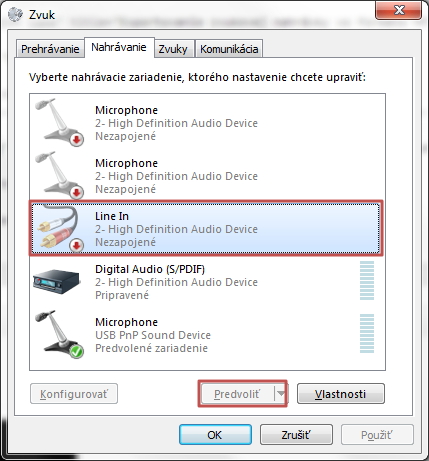
4.) Ďalej už postupujem rovnako ako pri nahrávaní zvuku z mikrofónu, ktoré som spomenul v návode vyššie.
Pomohol vám návod? Pošlite ho ďalej.
Komentáre a otázky
Pomohol vám návod, alebo sa niečo nezhoduje? Napíšte. Komentáre sú verejné – nepíšte doň e-mail, telefón ani heslá.
Načítavam komentáre…