Ako nainštalovať Windows 11 z USB (čistá inštalácia)
- Obťažnosť
- náročné
- Trvanie
- 1–2 hodiny
- Budete potrebovať
- počítač, ktorý spĺňa požiadavky Windows 11 (TPM 2.0, UEFI so Zabezpečeným spustením), USB kľúč s kapacitou aspoň 8 GB (všetko na ňom sa zmaže), druhý počítač s internetom na vytvorenie USB kľúča, zálohu všetkých dôležitých súborov, platnú licenciu Windows (digitálnu licenciu alebo kód Product Key), konto Microsoft a pripojenie na internet počas prvého nastavenia
V tomto článku
Tento návod pôvodne opisoval inštaláciu Windows 7 z DVD. Dnes vás prevedie čistou inštaláciou Windows 11 z USB kľúča – od prípravy až po aktiváciu.
Čistá inštalácia sa hodí, keď je systém pomalý, zavírený alebo nefunguje, prípadne keď ste do počítača vložili nový disk. Odstráni všetky súbory, aplikácie a nastavenia na disku, na ktorý Windows inštalujete.
1. Skontrolujte požiadavky
Windows 11 podľa Microsoftu potrebuje najmenej:
- Procesor: 1 GHz alebo rýchlejší, s 2 a viac jadrami, kompatibilný 64-bitový procesor.
- Pamäť RAM: 4 GB.
- Úložisko: 64 GB alebo viac.
- Firmvér: UEFI s funkciou Zabezpečené spustenie (Secure Boot).
- TPM: Trusted Platform Module verzie 2.0.
- Grafická karta: kompatibilná s DirectX 12 alebo novším s ovládačom WDDM 2.0.
- Displej: 720p s uhlopriečkou väčšou ako 9 palcov.
- Internet a konto Microsoft: Windows 11 Home aj Pro na osobné použitie ich vyžadujú počas prvého nastavenia.
Ak máte na počítači Windows 10, najjednoduchšie to overíte aplikáciou Kontrola stavu počítača (PC Health Check), ktorú nájdete na stránke aka.ms/GetPCHealthCheckApp.
2. Zálohujte si súbory a zistite licenciu
Čistá inštalácia zmaže celý systémový disk. Pred inštaláciou:
- Skopírujte si dokumenty, fotky, videá a ďalšie dôležité súbory na externý disk alebo do OneDrivu.
- Poznačte si, aké programy používate, a pripravte si ich inštalačné súbory alebo prihlasovacie údaje.
- Ak máte na počítači šifrovanie (BitLocker), uložte si obnovovací kľúč z aka.ms/myrecoverykey – bude sa hodiť, ak sa k starým dátam budete chcieť vrátiť.
- Zistite, akú edíciu Windows máte (Home alebo Pro): Štart → Nastavenia → Systém → Aktivácia. Pri inštalácii musíte vybrať rovnakú edíciu, inak sa Windows neaktivuje.
3. Vytvorte inštalačný USB kľúč
Na fungujúcom počítači s Windows si pripravte inštalačný USB kľúč nástrojom od Microsoftu:
- Otvorte stránku Microsoftu Stiahnuť Windows 11 (microsoft.com/sk-sk/software-download/windows11).
- V časti Vytvoriť inštalačné médium systému Windows 11 stiahnite nástroj na vytváranie médií (súbor
MediaCreationTool.exe). - Spustite nástroj. Na jeho spustenie musíte byť správcom počítača.
- Ak súhlasíte s licenčnými podmienkami, vyberte Prijať.
- Na stránke Čo chcete urobiť? vyberte Vytvoriť inštalačné médium pre iné PC a potom Ďalej.
- Zvoľte jazyk (slovenčina), vydanie a 64-bitovú architektúru a vyberte Ďalej.
- Ako médium vyberte USB kľúč, pripojte prázdny USB kľúč s kapacitou aspoň 8 GB a vyberte ho v zozname. Všetok obsah kľúča sa odstráni.
- Počkajte, kým nástroj stiahne Windows a pripraví kľúč. Podľa rýchlosti internetu to trvá 20 minút až hodinu.
Ak už máte stiahnutý súbor ISO, bootovateľný USB kľúč vytvoríte aj programom Rufus – pozrite si návod Ako vytvoriť bootovateľný USB flash disk.
4. Spustite počítač z USB kľúča
- Zasuňte USB kľúč do počítača, na ktorý chcete Windows inštalovať. Pri stolnom počítači použite port priamo na zadnej strane (na základnej doske).
- Zapnite alebo reštartujte počítač a hneď opakovane stláčajte kláves ponuky spúšťania (boot menu).
- V ponuke vyberte svoj USB kľúč. Ak je v zozname dvakrát, vyberte položku so slovom UEFI.
Kláves ponuky spúšťania sa líši podľa výrobcu. Najčastejšie sú to:
| Výrobca | Kláves ponuky spúšťania |
|---|---|
| Dell | F12 |
| HP | Esc (potom F9) |
| Lenovo | F12 (niektoré notebooky majú malé tlačidlo Novo) |
| Acer | F12 (niekedy ho treba zapnúť v BIOS-e) |
| ASUS | Esc (notebooky), F8 (stolné počítače) |
| MSI, ASRock | F11 |
| Gigabyte | F12 |
Ak kláves nepoznáte, pozrite sa do príručky počítača alebo na stránku výrobcu. Kláves často vidno aj na obrazovke hneď po zapnutí.
5. Nainštalujte Windows 11
Keď sa počítač spustí z USB, otvorí sa Inštalátor systému Windows 11.
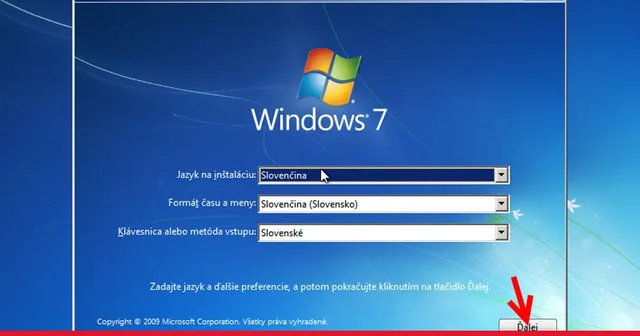
- V okne Výber jazykových nastavení vyberte jazyk a formát času a meny (slovenčina) a vyberte Ďalej.
- V okne Výber nastavení klávesnice vyberte klávesnicu (napríklad slovenská QWERTZ) a vyberte Ďalej.
- V okne Výber možnosti nastavenia vyberte Inštalovať Windows 11, zaškrtnite Súhlasím, že sa odstráni všetko vrátane súborov, aplikácií a nastavení a vyberte Ďalej.
- Ak sa zobrazí okno Kód Product Key:
- Ak ste Windows 10 alebo 11 na tomto počítači už mali aktivovaný, vyberte Nemám kód product key. Windows sa po inštalácii aktivuje sám.
- Ak máte nový kód Product Key (napríklad z krabice alebo e-mailu), zadajte ho.
- V okne Výber obrázka vyberte vydanie, ktoré zodpovedá vašej licencii (Home alebo Pro), a vyberte Ďalej. Ak Windows nájde kód uložený v počítači, edíciu vyberie sám a toto okno sa nezobrazí.
- V okne Príslušné oznámenia a licenčné podmienky vyberte Prijať.
- V okne Výber umiestnenia na inštaláciu systému Windows 11 odstráňte na disku 0 všetky oddiely: vyberte každý z nich a vyberte Odstrániť oddiel. Nakoniec ostane len Disk 0 – nevyhradené miesto.
- Vyberte Disk 0 – nevyhradené miesto a vyberte Ďalej. Windows si potrebné oddiely vytvorí sám.
- V okne Pripravené na inštaláciu vyberte Inštalovať.
- Počkajte. Počítač sa počas inštalácie niekoľkokrát reštartuje – nič nestláčajte a USB kľúč zatiaľ nevyťahujte.
6. Prvé nastavenie Windows
Po inštalácii sa spustí sprievodca prvým nastavením. Postupne v ňom:
- Vyberte krajinu alebo oblasť (Slovensko) a rozloženie klávesnice.
- Pripojte sa na internet (Wi-Fi alebo kábel).
- Pomenujte počítač, ak sa na to sprievodca spýta.
- Prihláste sa kontom Microsoft (e-mail a heslo). Ak ho nemáte, môžete si ho vytvoriť priamo v sprievodcovi.
- Nastavte si PIN na prihlasovanie do počítača.
- Prejdite nastavenia ochrany osobných údajov – pri každom vyberte, či ho chcete zapnúť, alebo vypnúť.
Po dokončení nastavenia USB kľúč vytiahnite. Otvorte Nastavenia → Windows Update a nainštalujte všetky dostupné aktualizácie vrátane voliteľných aktualizácií ovládačov. Chýbajúce ovládače (grafika, zvuk, čítačka kariet) stiahnite zo stránky výrobcu počítača.
7. Skontrolujte aktiváciu
- Vyberte Štart → Nastavenia → Systém → Aktivácia.
- Skontrolujte stav. Mal by tam byť napríklad text Windows je aktivovaný digitálnou licenciou prepojenou s vaším kontom Microsoft.
Ak Windows aktivovaný nie je:
- Počkajte chvíľu a skontrolujte pripojenie na internet – aktivácia prebieha online.
- Skontrolujte, či ste nainštalovali rovnakú edíciu (Home/Pro), akú ste mali predtým.
- Ak ste vymenili základnú dosku, použite na stránke Aktivácia poradcu pri riešení problémov s aktiváciou. Pomôže vám len vtedy, ak ste mali licenciu prepojenú s kontom Microsoft.
- Ak nemáte digitálnu licenciu ani kód, licenciu si musíte kúpiť.
Časté otázky
Môžem nainštalovať Windows 11 s kódom Product Key z Windows 7? Nespoliehajte sa na to. Microsoft bezplatný prechod zo starších verzií ukončil a kód z Windows 7 alebo 8 už nemusí byť prijatý. Počítač so starým Windows 7 navyše často nespĺňa požiadavky Windows 11.
Môžem preniesť licenciu Windows zo starého počítača na nový? Záleží na type licencie. Licencia predinštalovaná výrobcom (OEM, napríklad na notebooku) patrí k danému počítaču a preniesť sa nedá. Licenciu kúpenú samostatne (krabicová alebo elektronická verzia) môžete preniesť, ak ju zo starého počítača prestanete používať. Presúvať pevný disk s aktivovaným Windows do iného počítača neodporúčame.
Pri výbere disku sa objaví, že Windows nemožno na tento disk nainštalovať. Čo s tým? Najčastejšie ide o disk so starou schémou oddielov (MBR), na ktorú sa Windows 11 v režime UEFI nainštalovať nedá. Ak na disku nemáte dáta, odstráňte na ňom všetky oddiely a nainštalujte Windows do nevyhradeného miesta – inštalátor si disk pripraví sám. Ak chyba hovorí o poruche disku, skontrolujte disk nástrojom od jeho výrobcu, prípadne ho reklamujte.
Po inštalácii mi nefunguje internet ani Wi-Fi. Windows pravdepodobne nemá ovládač sieťovej karty. Na inom počítači stiahnite ovládač zo stránky výrobcu počítača alebo základnej dosky a prineste ho na USB kľúči. Často pomôže aj pripojiť telefón cez USB a zapnúť zdieľanie internetu (USB tethering), potom stiahnuť ovládače cez Windows Update.
Po inštalácii mám nízke rozlíšenie obrazovky a obraz je rozmazaný. Chýba ovládač grafickej karty. Spustite Windows Update a nainštalujte aj voliteľné aktualizácie ovládačov. Ak to nepomôže, stiahnite ovládač zo stránky výrobcu grafickej karty (NVIDIA, AMD, Intel) alebo počítača.
Počítač sa po inštalácii stále reštartuje alebo sa nespustí z disku. Skontrolujte v nastaveniach UEFI (BIOS), že je zapnutý režim UEFI (nie Legacy/CSM) a že disk s Windows je prvý v poradí spúšťania. Ak ste zmenili režim až po inštalácii, nainštalujte Windows znova.
Po inštalácii nevidím disk D, hoci som ho chcel vytvoriť. Miesto pravdepodobne ostalo ako Nevyhradené miesto. Otvorte Správu diskov a vytvorte na ňom nový zväzok – postup je v návode Ako rozdeliť pevný disk.
Môžem nainštalovať 32-bitový Windows 11? Nie. Windows 11 existuje len v 64-bitovej verzii, preto potrebuje 64-bitový procesor.
Dá sa Windows 11 nainštalovať vedľa starého Windows, bez zmazania disku? Dá, ak máte na disku samostatný oddiel s dostatkom miesta – v kroku výberu umiestnenia vyberte ten oddiel a pôvodné oddiely neodstraňujte. Pre bežné použitie to však neodporúčame: dva systémy zaberajú miesto a komplikujú aktualizácie. Jednoduchšie je zálohovať dáta a urobiť čistú inštaláciu.
Pomohol vám návod? Pošlite ho ďalej.
Komentáre a otázky
Pomohol vám návod, alebo sa niečo nezhoduje? Napíšte. Komentáre sú verejné – nepíšte doň e-mail, telefón ani heslá.
Načítavam komentáre…