Ako prejsť z Windows 10 na Windows 11 bez straty súborov
- Obťažnosť
- stredné
- Trvanie
- 1–2 hodiny (väčšinu času počítač pracuje sám)
- Budete potrebovať
- počítač s Windows 10, ktorý spĺňa požiadavky Windows 11, pripojenie na internet a aspoň 9 GB voľného miesta na disku, zálohu dôležitých súborov, notebook pripojený na nabíjačku
V tomto článku
Prechod z Windows 10 na Windows 11 je pre počítače, ktoré spĺňajú požiadavky, bezplatný. Microsoft ho nazýva inovácia: systém sa vymení, ale vaše súbory, programy a nastavenia ostanú na mieste.
Pred prechodom
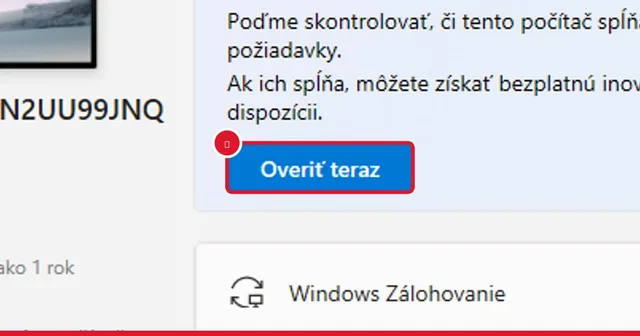
- Overte, že počítač požiadavky spĺňa. Postup je v návode Ako zistiť, či váš počítač zvládne Windows 11.
- Zálohujte si súbory. Prechod ich nemaže, ale pri každej veľkej zmene systému sa môže niečo pokaziť. Pozrite si návod Ako zálohovať súbory v počítači.
- Uvoľnite miesto na disku. Na stiahnutie Windows 11 potrebujete aspoň 9 GB voľného miesta.
- Nainštalujte čakajúce aktualizácie Windows 10 a počítač reštartujte.
- Notebook pripojte na nabíjačku.
Spôsob 1: Windows Update (odporúčaný)
- Vyberte Štart → Nastavenia → Aktualizácia a zabezpečenie → Windows Update.
- Vyberte Vyhľadať aktualizácie.
- Keď sa zobrazí ponuka inovácie na Windows 11, vyberte Stiahnuť a nainštalovať.
- V okne s licenčnými podmienkami vyberte Prijať a nainštalovať.
- Počkajte, kým sa Windows 11 stiahne. Počítač môžete medzitým normálne používať.
- Po stiahnutí vyberte Reštartovať.
- Počkajte na dokončenie inštalácie. Počítač sa niekoľkokrát reštartuje – nevypínajte ho.
- Prihláste sa ako zvyčajne.
Spôsob 2: Pomocník s inštaláciou Windows 11
Použite ho, keď počítač požiadavky spĺňa, ale Windows Update ponuku nezobrazuje. Počítač musí mať Windows 10 vo verzii 2004 alebo novšej.
-
Otvorte stránku Microsoftu Stiahnutie systému Windows 11 (microsoft.com/sk-sk/software-download/windows11).
-
V časti Pomocník s inštaláciou Windows 11 kliknite na Stiahnuť.
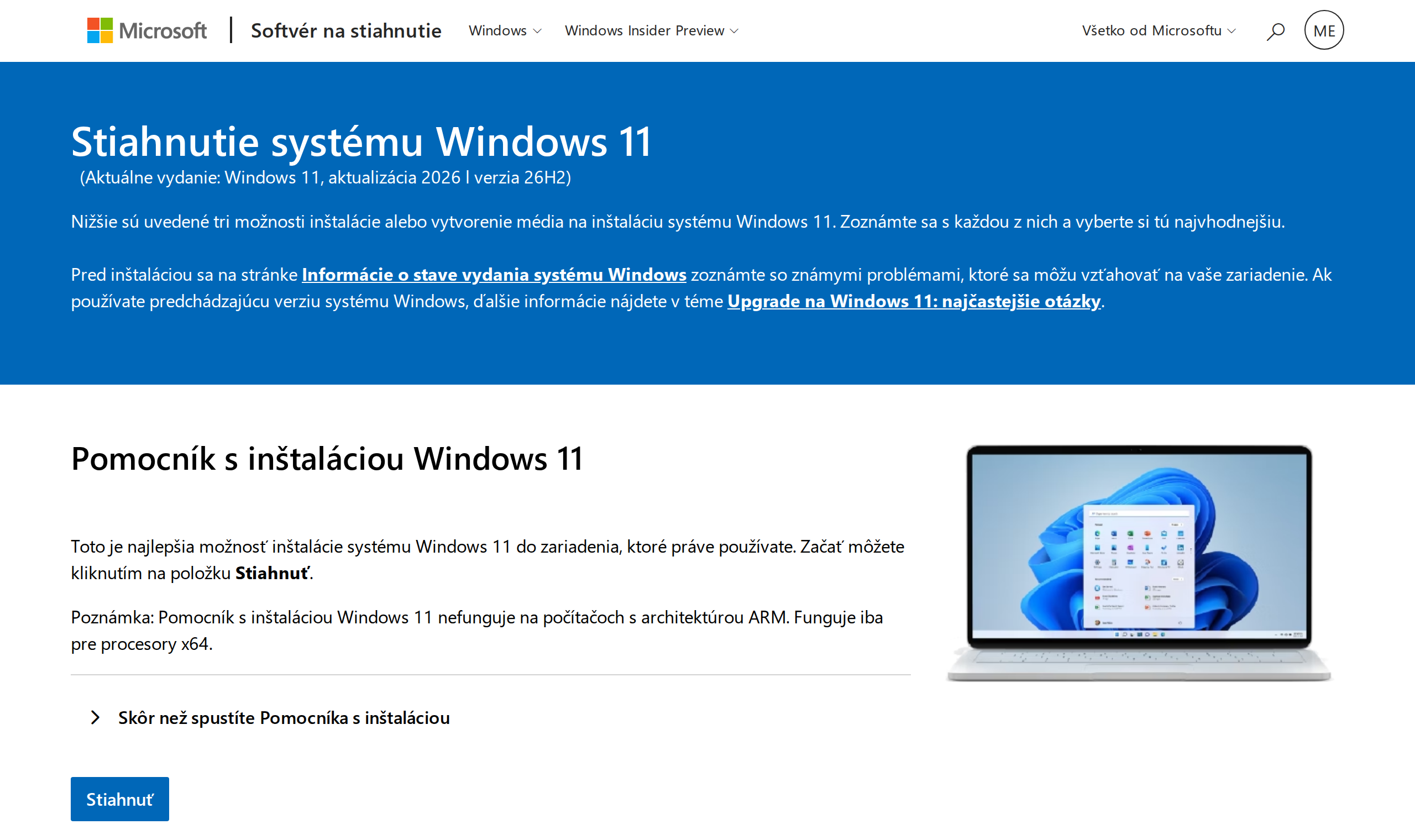
Stránka Stiahnutie systému Windows 11: časť Pomocník s inštaláciou a tlačidlo Stiahnuť -
Spustite stiahnutý súbor a vyberte Spustiť. Musíte byť správcom počítača.
-
Nástroj overí, či počítač požiadavky spĺňa. Potom zobrazí licenčné podmienky – vyberte Prijať a inštalovať.
-
Počkajte, kým nástroj Windows 11 stiahne a pripraví.
-
Keď je nástroj pripravený, vyberte Reštartovať.
-
Počkajte na dokončenie inštalácie. Počítač sa niekoľkokrát reštartuje – nevypínajte ho.
Po prechode
- Otvorte Nastavenia → Windows Update a nainštalujte dostupné aktualizácie.
- Skontrolujte, že fungujú vaše programy, tlačiareň a ďalšie zariadenia.
- Niektoré programy mohol Windows počas prechodu odinštalovať, lebo o nich vie, že vo Windows 11 robia problémy. Nainštalujte si ich aktuálnu verziu.
Ak sa vám Windows 11 nepáči
Do 10 dní od prechodu sa môžete vrátiť na Windows 10 a súbory vám ostanú. Možnosť návratu nájdete v Nastaveniach → Systém → Obnovenie. Po 10 dňoch sa dá vrátiť už len čistou inštaláciou Windows 10, pri ktorej sa disk zmaže.
Časté otázky
Windows Update mi Windows 11 neponúka. Čo s tým? Najprv overte aplikáciou Kontrola stavu počítača, či počítač požiadavky spĺňa. Ak áno, použite Pomocníka s inštaláciou Windows 11 (spôsob 2). Ak nie, počítač treba najprv upraviť, alebo ostať pri Windows 10.
Zobrazilo sa mi hlásenie, že niečo vyžaduje moju pozornosť. Čo to znamená? Počítač pravdepodobne nespĺňa niektorú požiadavku alebo v ňom je program či ovládač, o ktorom Microsoft vie, že robí problémy. Postupujte podľa pokynov v hlásení – často stačí aktualizovať alebo odinštalovať uvedený program.
Ostanú mi programy a hry? Áno. Väčšina programov a príslušenstva, ktoré fungovali vo Windows 10, funguje aj vo Windows 11. Pri starších programoch si kompatibilitu overte u výrobcu.
Treba kupovať novú licenciu? Nie. Aktivovaný Windows 10 sa zmení na aktivovaný Windows 11 tej istej edície (Home ostane Home, Pro ostane Pro).
Ako dlho to trvá? Sťahovanie závisí od rýchlosti internetu, samotná inštalácia trvá zvyčajne desiatky minút až vyše hodiny. Počas sťahovania môžete počítač používať.
Môžem radšej urobiť čistú inštaláciu? Áno, ak chcete začať s prázdnym systémom. Pri nej sa však disk zmaže. Postup je v návode Ako nainštalovať Windows 11 z USB.
Pomohol vám návod? Pošlite ho ďalej.
Komentáre a otázky
Pomohol vám návod, alebo sa niečo nezhoduje? Napíšte. Komentáre sú verejné – nepíšte doň e-mail, telefón ani heslá.
Načítavam komentáre…