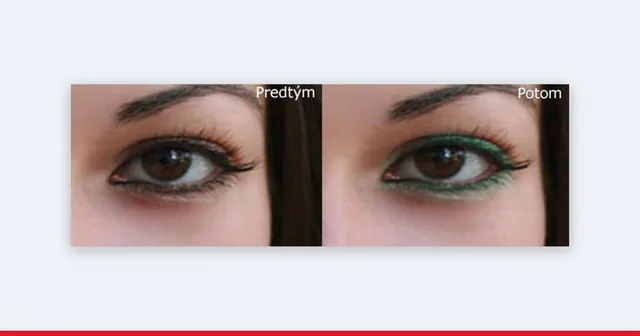
Zmena farby očí
Návod je z roku 2013. V novších verziách programov a služieb môže postup vyzerať inak. Ak sa vám niečo nezhoduje, dajte nám vedieť.
V tomto návode sa dozviete ako jednoducho pomocou pár nástrojov zmeníme farbu očí v programe Adobe Photoshop CS6. V návode budem používať program Adobe Photoshop CS6, ktorý má trošku novší design, ale všetky nástroje sa nachádzaju aj v starších verziách.

Čo budeme potrebovať?
- Program Adobe Photoshop CS6 alebo inú verziu napríklad CS5
- Najlepšie čo najostrejšiu fotku
- Nástroj Quick Mask
- Hue/Saturation
- Filter Gaussian blur
Postup na zmenu farby oka:
1.) Otvoríme fotku ktorú chceme upraviť v programe adobe photoshop.

2.) Vyberieme z ľavého panelu s nástrojmi nástroj Brush (štetec), klávesová skratka “b” pre urýchlenie.

3.) Zmačkneme na klávesnici písmeno “q” a vyfarbíme oko čo najpresnejšie ako na obrázku. Veľkosť brushu (štetca) nastavíme vľavo hore, viac na obrázku. Môžeme si pomôcť aj lupou a gumou.
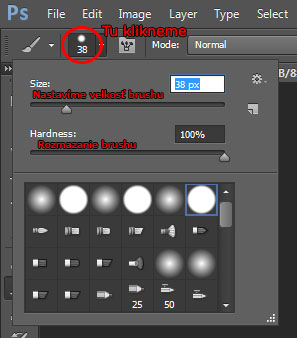

4.) Keď máme takto vyznačené oči, zmačkneme na klávesnici písmeno “q” a v hornom menu klikneme na Select / Inverse (môžete si všimnúť aj klávesovú skratku ctrl + shift + i) – tak sa nám vyznačia len oči.
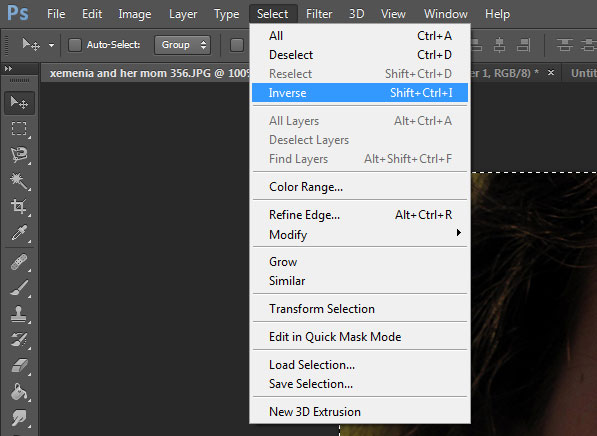
5.) Klikneme opäť v hornom menu na Layer / New adjustment layer / Hue/Saturation. Takto nám vznikla nová vrstva na ktorej máme len oči.
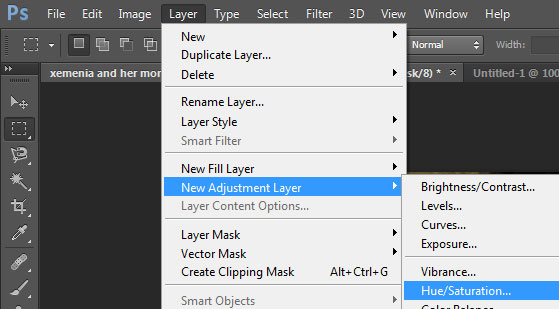
6.) Vyskočí nám okienko kde zaškrtneme colorize a nastavíme pomocou šípiek farbu oka ako nám vyhovuje.
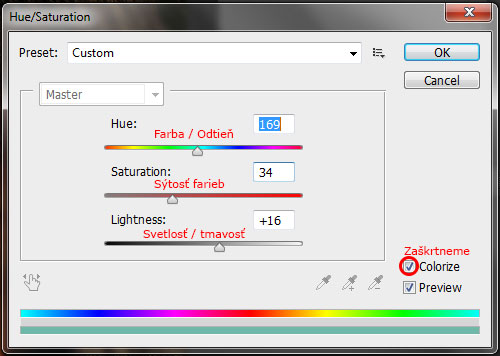

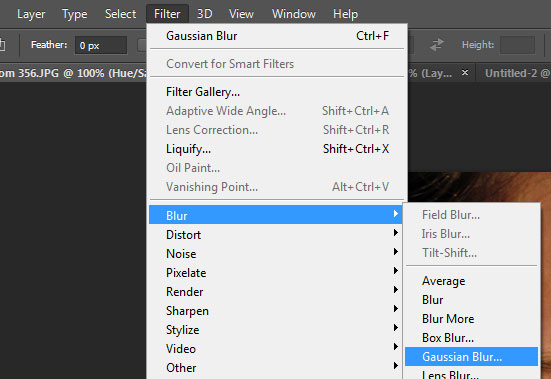
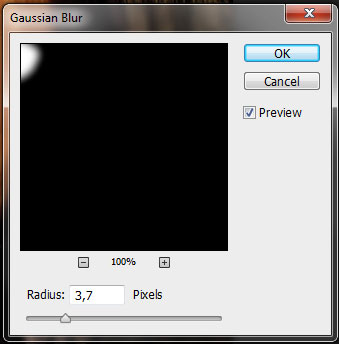
7.) Na vylepšenie ešte použijeme Filter Gaussian blur, ktorý nám rozmaže okraje = oko bude vyzerať reálnejšie. Klikneme na Filter / Blur / Gaussian blur. Tu nastavíme radius, približne tak ako na obrázku, čím väčšie číslo, tým rozmazanejšia bude aj naša farba oka…
8.) Výsledok, viacero kombinácii.


Pomohol vám návod? Pošlite ho ďalej.
Komentáre a otázky
Pomohol vám návod, alebo sa niečo nezhoduje? Napíšte. Komentáre sú verejné – nepíšte doň e-mail, telefón ani heslá.
Načítavam komentáre…