Zmenšenie nosa vo Photoshope
Návod je z roku 2013. V novších verziách programov a služieb môže postup vyzerať inak. Ak sa vám niečo nezhoduje, dajte nám vedieť.
V tomto návode uvediem spôsob ako zmenšiť nos, či inú časť tela v programe Adobe Photoshop.
Čo budeme potrebovať?
- Program Adobe Photoshop CS6 alebo inú verziu napríklad CS5
- Najlepšie čo najostrejšiu fotku
- Nástroj Liquify
Postup na zmenšenie nosa:
1.) Otvoríme fotku ktorú chceme upraviť v programe adobe photoshop.

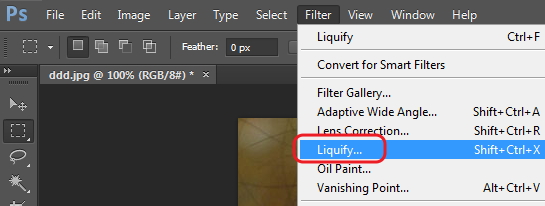
2.) V hlavnom menu klikneme na Filter a vyberieme Liquify
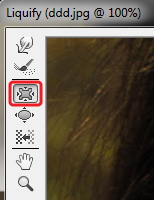
3.) Teraz by sa nám malo otvoriť okno Liquify. V ľavom bočnom panely klikneme na nástroj Pucker Tool – tento nástroj slúži na zmenšovanie. Hneď pod ním je naopak nástroj na zväčšovanie.
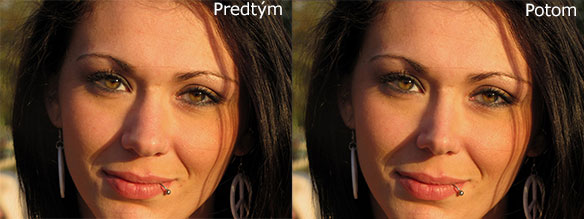
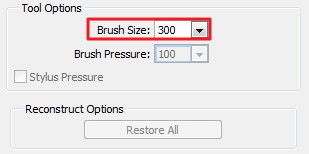
4.) Nastavíme Brush Size (veľkosť štetca) zhruba na veľkosť o niečo väčšiu ako je nos. Všimnite si následovný obrázok.
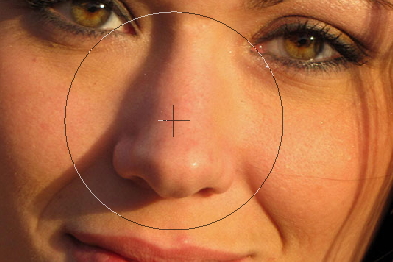
5.) Teraz už len na nos klikneme a krátko podržíme, nos by sa mal zmenšovať. Ak ste sa s obrázkom trošku pohrali, mal by sa vám podariť podobný výsledok.

Pomohol vám návod? Pošlite ho ďalej.
Komentáre a otázky
Pomohol vám návod, alebo sa niečo nezhoduje? Napíšte. Komentáre sú verejné – nepíšte doň e-mail, telefón ani heslá.
Načítavam komentáre…